Retro gaming en Mac: cómo convertir tu Mac en una máquina del tiempo sin instalar Windows

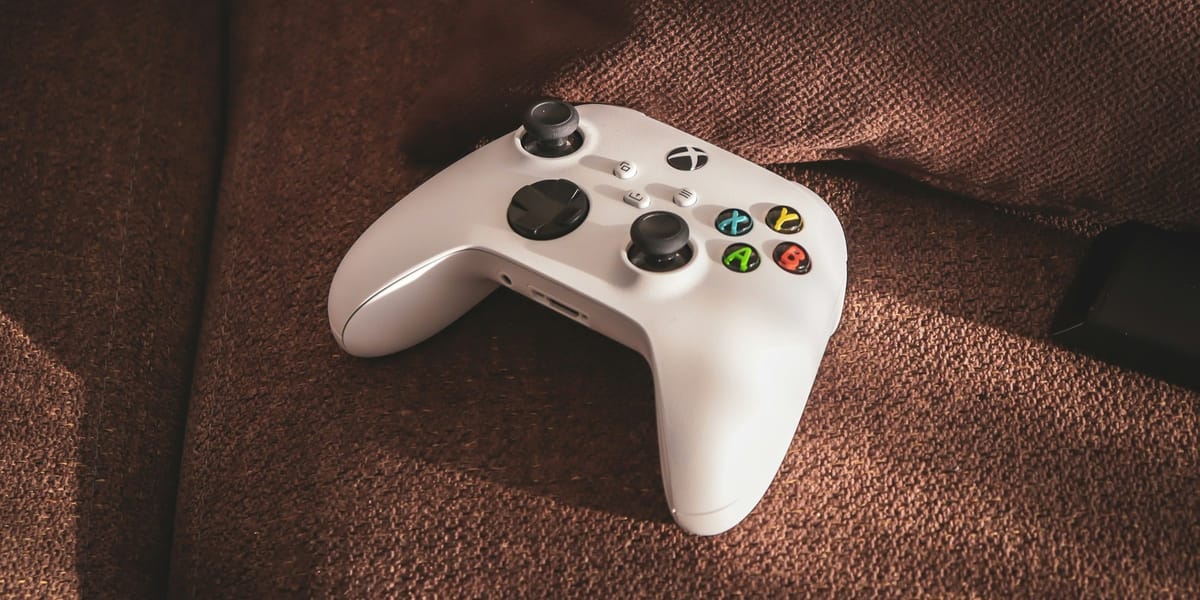
Hay una pregunta que todo amante del retro gaming con Mac se hace tarde o temprano:
"¿Puedo emular juegos en Mac o tengo que instalar Windows?"
La respuesta corta: no necesitas Windows. En absoluto.
La respuesta larga es este post.
Tu Mac — especialmente si tiene chip Apple Silicon — es una de las mejores máquinas para retro gaming que puedes tener en 2026. Más potente que la mayoría de las consolas que vas a emular, con un ecosistema de emuladores que mejoró dramáticamente en los últimos años.
Por qué Mac y los emuladores se llevan bien ahora
Durante años, el mundo de los emuladores fue territorio casi exclusivo de Windows y Linux. La mayoría de los proyectos principales ignoraban Mac o lo trataban como ciudadano de segunda clase.
Eso cambió con Apple Silicon. Los chips M1, M2, M3 y M4 tienen una arquitectura que resulta excepcionalmente eficiente para emulación — alto rendimiento, bajo consumo, y la capacidad de correr código de múltiples arquitecturas sin el overhead que tenían los Intel.
El resultado: emuladores que antes corrían mal en Mac ahora corren perfectamente. Y algunos corren mejor en Mac que en Windows equivalente.
OpenEmu — el punto de partida para todo el mundo
Si solo instalas un emulador en tu Mac, que sea OpenEmu.
OpenEmu es un frontend que integra docenas de emuladores en una sola aplicación con una interfaz nativa de Mac. Se ve y se siente como una app de Apple, no como software de 2003.
Una sola app. Una sola interfaz. Acceso a:
- Nintendo (NES, SNES, N64, GameBoy, GBA, DS)
- Sega (Mega Drive, Saturn, Dreamcast)
- Sony (PS1)
- Atari, Neo Geo, Game Gear, y más
brew install --cask openemuLa primera vez que lo abres, descargas los cores que necesitas directamente desde la app. Arrastras las ROMs a la biblioteca y OpenEmu las organiza automáticamente con carátulas, metadatos y todo.
Una nota importante sobre las ROMs: La legalidad de las ROMs es un tema que cada quien maneja a su manera. Lo técnicamente correcto es tener ROMs de juegos que posees físicamente. Lo que hagas con esa información es cosa tuya.
Qué consolas cubre OpenEmu y cuáles necesitan otro emulador
OpenEmu cubre perfectamente todo hasta PS1 y N64. Para generaciones más recientes necesitas emuladores específicos.
PS2 — PCSX2
El emulador de PS2 más maduro que existe. Lleva más de 20 años de desarrollo y la compatibilidad es extraordinaria — más del 97% de la biblioteca de PS2 corre perfectamente.
Descarga directa desde pcsx2.net — hay versión nativa para Mac con Apple Silicon.
Requiere el BIOS de PS2 para funcionar — que técnicamente deberías extraer de tu propia consola, aunque si buscas un poco ya sabes dónde encontrarlo.
Nintendo Switch — Ryujinx
La emulación de Switch en Mac mejoró notablemente en 2025-2026. Ryujinx es el proyecto más estable actualmente para Mac.
No todos los juegos corren perfectamente — los más exigentes tienen caídas de framerate. Pero títulos como Breath of the Wild, Mario Odyssey y Hollow Knight corren sin problemas en un M2 o superior.
PS Vita — necesitas hardware
Como vimos en el post anterior sobre PS Vita, la emulación de Vita en Mac todavía no está madura. Para jugar Vita lo mejor sigue siendo la consola real con CFW — que además tiene una biblioteca de homebrew activa en 2026.
Mandos — no uses el teclado
Esto parece obvio, pero vale la pena decirlo: el retro gaming con teclado es sufrimiento. Consíguete un mando.
Las mejores opciones para Mac:
8BitDo SN30 Pro — el mando retro definitivo. Diseño inspirado en el SNES, conexión Bluetooth, compatible nativo con Mac sin drivers adicionales. Para juegos de NES hasta PS1 es perfecto.
DualSense (PS5) — si ya lo tienes, funciona perfectamente en Mac vía Bluetooth. OpenEmu lo detecta automáticamente. La retroalimentación háptica no funciona en Mac pero como mando de juego es excelente.
DualShock 4 (PS4) — igual de válido, igual de compatible, y probablemente más barato de conseguir en el mercado secundario.
# Verificar que tu mando está conectado
# System Settings → Bluetooth → busca el mando
La configuración que uso
Para que no tengas que descubrir todo esto a prueba y error, aquí está exactamente lo que yo tengo configurado:
Para todo hasta PS1: OpenEmu con los cores de NES, SNES, GBA, y PS1. Mando 8BitDo conectado por Bluetooth. Las ROMs organizadas en una carpeta en iCloud Drive para tenerlas sincronizadas entre Mac y iPhone.
Para PS2: PCSX2 con configuración de resolución 4x nativa — en un monitor moderno los juegos de PS2 en 4x se ven sorprendentemente bien. El salto de calidad respecto a la consola original es notable.
Para Switch: Ryujinx para los títulos que ya compré digitalmente. No todos corren perfectamente, pero los que corren, corren bien.
Un tip que cambia todo — los shaders de CRT
Si vas a jugar juegos de NES o SNES en un monitor moderno, activa los shaders de CRT en OpenEmu.
Los juegos de 8 y 16 bits fueron diseñados para verse en televisores CRT con sus scanlines características. En una pantalla moderna y nítida, los píxeles cuadrados se ven extraños. El shader de CRT simula esa pantalla antigua y el resultado es mucho más fiel a cómo se veía el juego originalmente.
En OpenEmu:
OpenEmu → Preferencias →
Gameplay → Shader → CRT
Pruébalo con cualquier juego de SNES y verás la diferencia inmediatamente.
Retro gaming en Mac vs consola retro dedicada
La pregunta que inevitablemente surge: ¿mejor emular en Mac o comprar una consola retro dedicada como la Analogue Pocket o una MiSTer?
Depende de lo que busques.
Mac es mejor si:
- Ya tienes el hardware y no quieres gastar más
- Quieres acceso a múltiples sistemas en un solo lugar
- Te importa la comodidad de tener todo en la misma máquina donde trabajas
- Quieres jugar en el monitor de tu escritorio
Consola dedicada es mejor si:
- Quieres la experiencia más auténtica posible (MiSTer usa FPGA — hardware real, no emulación)
- Prefieres conectar a un televisor y jugar desde el sofá
- Valoras tener algo específico para gaming sin mezclar con el trabajo
Para la mayoría de las personas que quieren explorar el retro gaming sin una inversión adicional: el Mac que ya tienes es más que suficiente.
 Mauro Suescún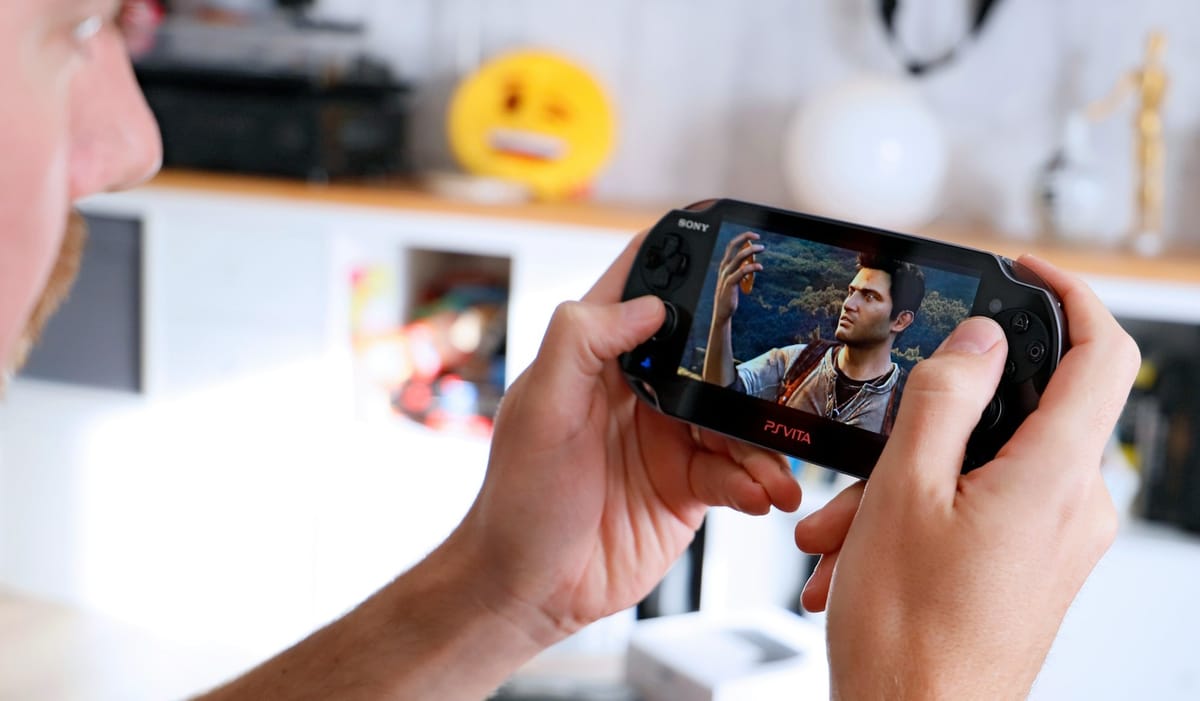
Por dónde empezar si nunca has emulado nada
Un camino simple:
- Instala OpenEmu con
brew install --cask openemu - Consigue un mando Bluetooth — el DualShock 4 es la opción más económica
- Empieza con SNES — tiene la biblioteca más consistente y los emuladores más maduros
- Activa el shader de CRT
- Juega Chrono Trigger, Super Metroid, o A Link to the Past
Si después de eso quieres más — PS2, Switch, o la experiencia completa de PS Vita con CFW — ya sabes por dónde seguir. 🐱